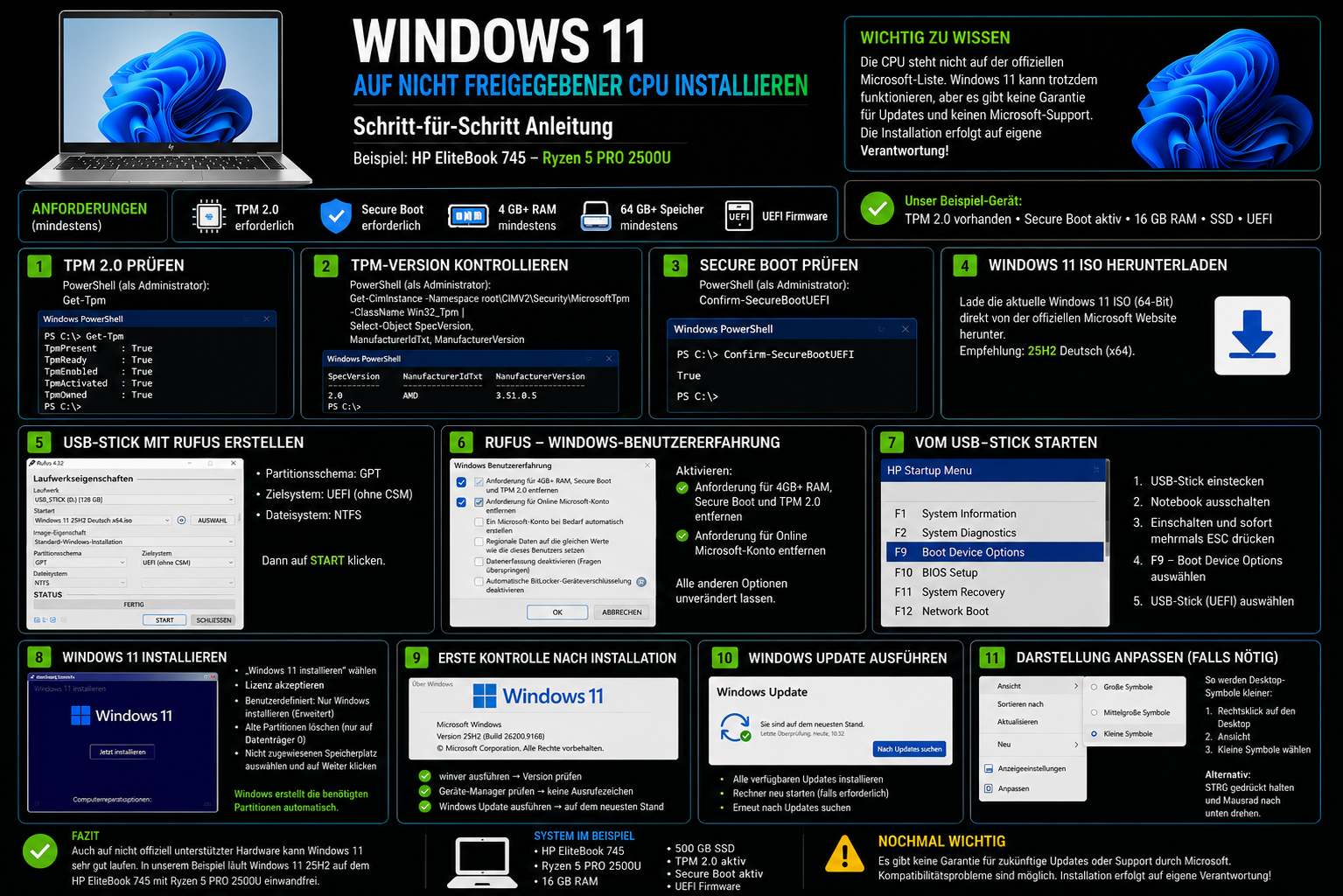
Windows 11 auf einem HP EliteBook 745 mit Ryzen 5 PRO 2500U installieren
KI generiertes Bild
Vorwort
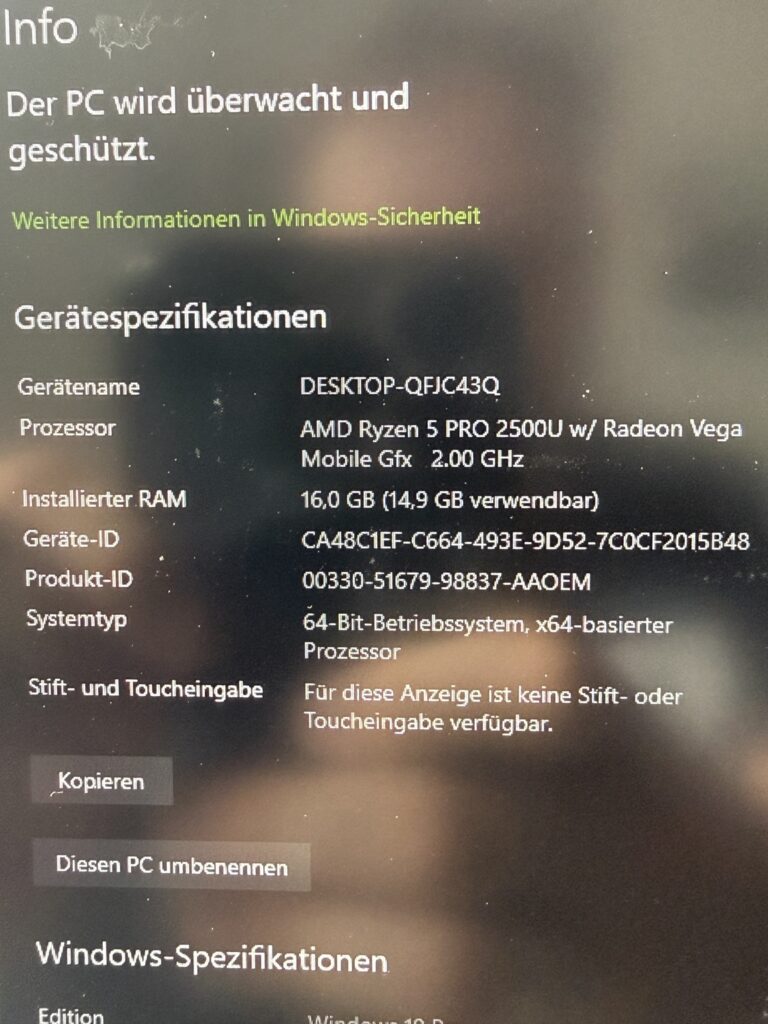
Ich hatte ein HP EliteBook 745 mit einem AMD Ryzen 5 PRO 2500U, 16 GB RAM und einer 500-GB-SSD vor mir. Ziel war eine komplett saubere Installation von Windows 11.
Das Problem dabei: Der Ryzen 5 PRO 2500U steht nicht auf Microsofts offiziell unterstützter CPU-Liste für Windows 11. Die restliche Hardware erfüllt die Anforderungen aber problemlos. Microsoft verlangt unter anderem mindestens 4 GB RAM, 64 GB Speicher, UEFI mit Secure Boot und TPM 2.0.
Da der Rechner frisch aufgesetzt war und keine wichtigen Daten enthielt, wurde eine komplette Neuinstallation durchgeführt.
Wichtig: Die Installation auf nicht unterstützter Hardware erfolgt auf eigene Verantwortung. Microsoft garantiert für solche Geräte weder Support noch den Erhalt zukünftiger Updates. Kompatibilitätsprobleme sind ebenfalls möglich.
1. Hardware zuerst überprüfen
Bevor man mit der Installation anfängt, sollte man überprüfen, ob TPM 2.0 und Secure Boot vorhanden und aktiviert sind.
TPM prüfen
Windows-Taste + R drücken und zunächst
tpm.msc
eingeben.
Falls Windows das TPM-Fenster nicht öffnen kann, funktioniert die Prüfung auch über PowerShell.
Dazu:
- Windows-Suche öffnen
- PowerShell suchen
- PowerShell als Administrator starten
- Folgenden Befehl eingeben:
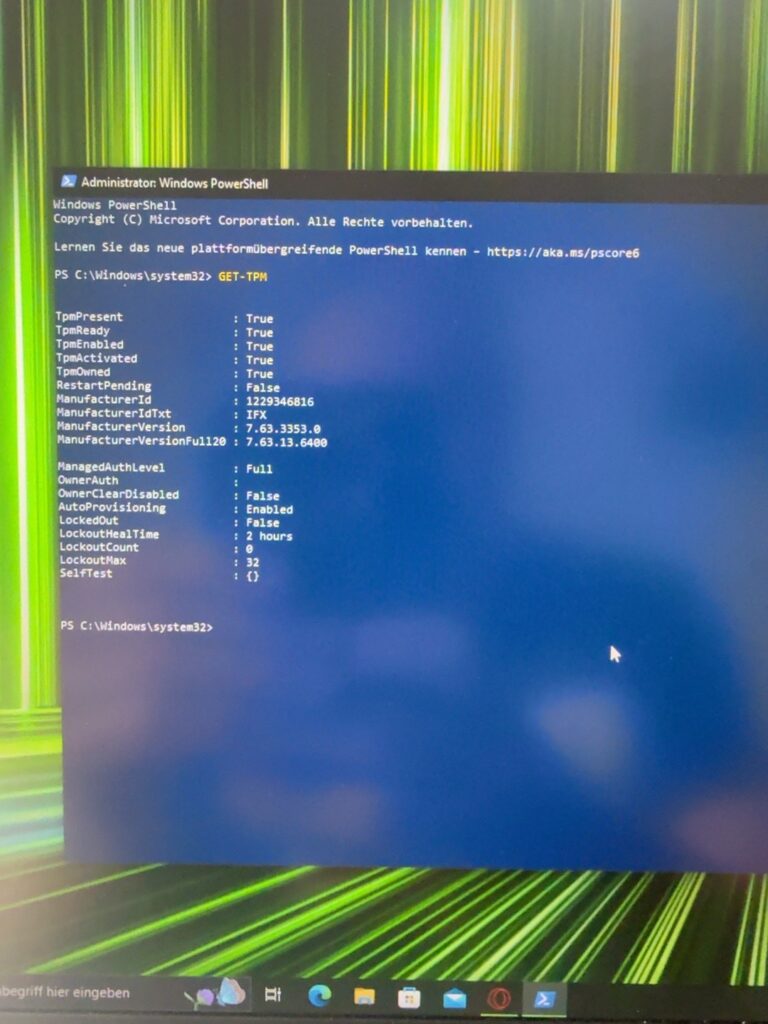
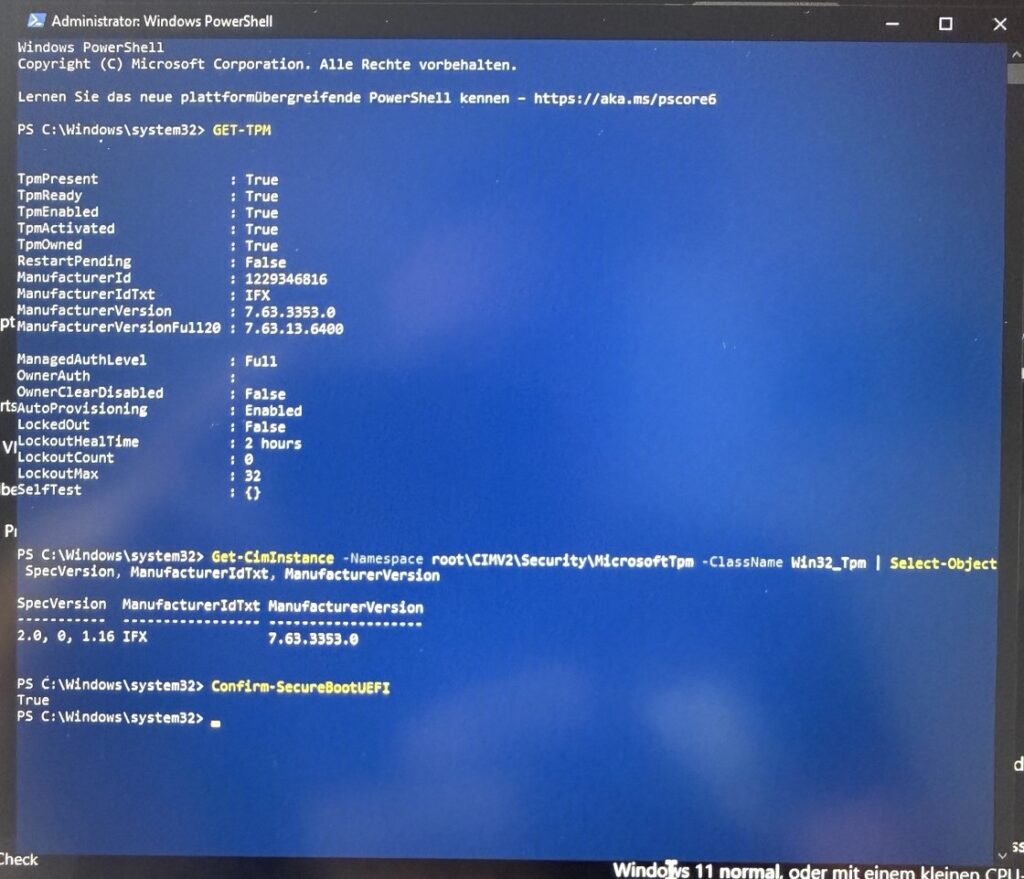
Get-Tpm
Bei meinem EliteBook sah das Ergebnis sehr gut aus:
- TpmPresent: True
- TpmReady: True
- TpmEnabled: True
- TpmActivated: True
- TpmOwned: True
Damit war klar, dass ein TPM vorhanden und aktiv ist.
Microsoft schreibt vor, dass für Windows 11 TPM 2.0 benötigt wird.
TPM-Version kontrollieren
Anschließend kann man die genaue Version mit diesem Befehl prüfen:
Get-CimInstance -Namespace root\CIMV2\Security\MicrosoftTpm -ClassName Win32_Tpm | Select-Object SpecVersion, ManufacturerIdTxt, ManufacturerVersion
Bei meinem EliteBook wurde angezeigt:
SpecVersion: 2.0
Damit war TPM 2.0 bestätigt.
2. Secure Boot prüfen
Ebenfalls in der administrativen PowerShell:
Confirm-SecureBootUEFI
Bei meinem EliteBook kam: True
Damit waren sowohl TPM 2.0 als auch Secure Boot aktiviert.
Das ist wichtig, denn Secure Boot sorgt dafür, dass beim Start nur vertrauenswürdige, digital signierte Software geladen wird.
3. Windows-11-ISO herunterladen
Für die Installation wurde eine offizielle Windows-11-ISO von Microsoft verwendet. Hier Runterladen: Windows-11
Dabei sollte man darauf achten, eine 64-Bit-Version (x64) zu verwenden.
Die ISO anschließend auf dem Rechner speichern.
4. USB-Stick mit Rufus erstellen
Für den Installationsstick wurde ein USB-Stick mit ausreichend Speicher verwendet.
Zusätzlich wurde Rufus eingesetzt. Hier Runterladen: Rufus
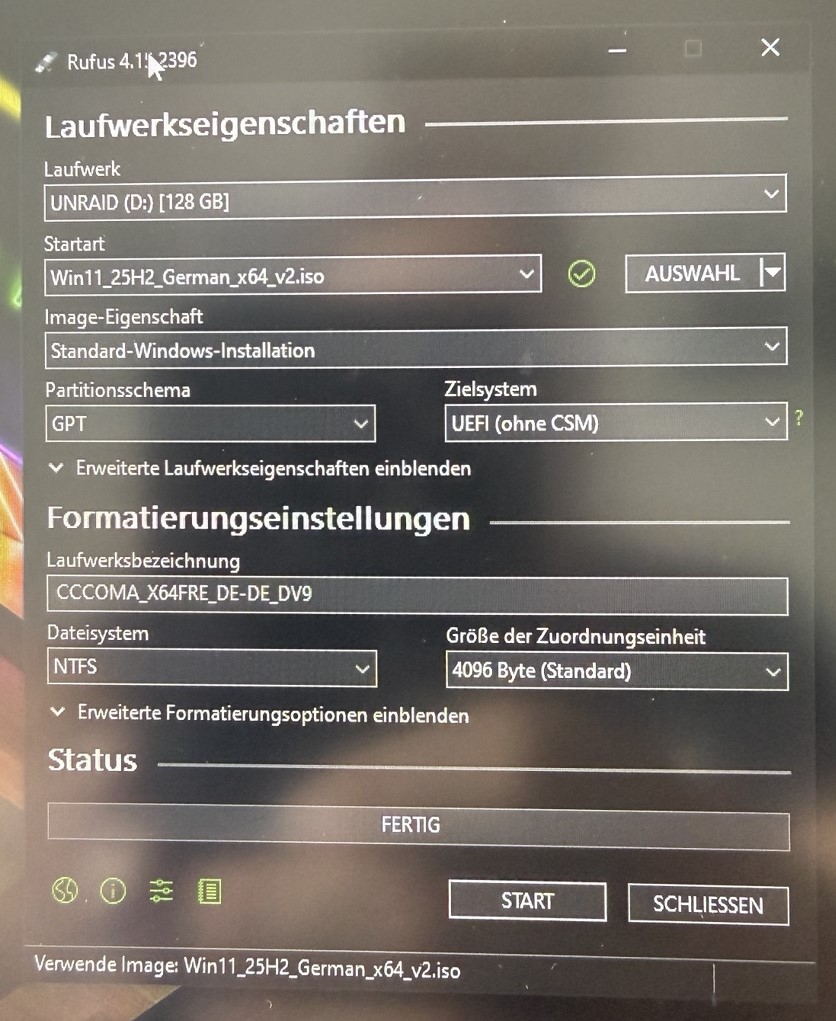
In Rufus wurden folgende Einstellungen verwendet:
- USB-Stick: 128 GB
- Windows-11-ISO: Windows 11 25H2 Deutsch x64
- Image-Eigenschaft: Standard-Windows-Installation
- Partitionsschema: GPT
- Zielsystem: UEFI (ohne CSM)
- Dateisystem: NTFS
Diese Einstellungen passen zu einem modernen UEFI-System wie dem EliteBook.
5. Rufus-Windows-Benutzererfahrung
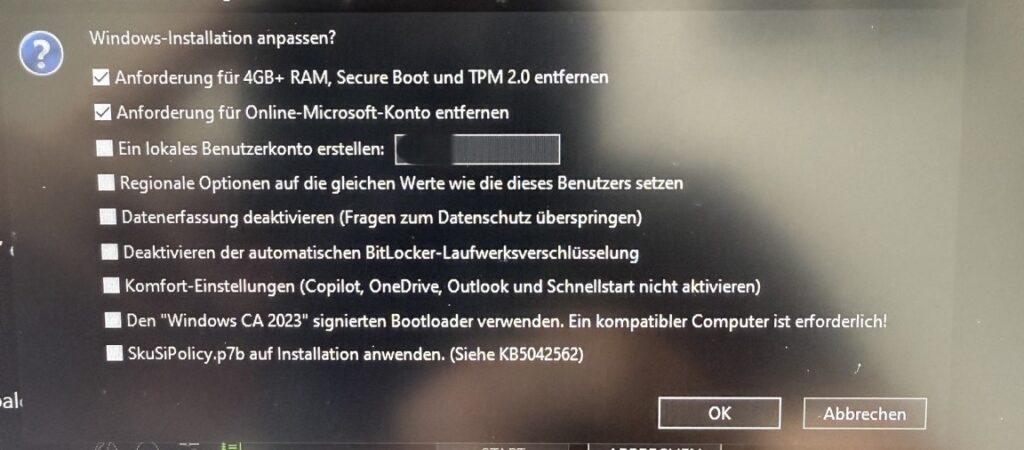
Nach dem Klick auf Start erscheint bei Rufus das Fenster „Windows-Installation anpassen“.
Hier wurden folgende Optionen aktiviert:
☑ Anforderung für 4GB+ RAM, Secure Boot und TPM 2.0 entfernen
☑ Anforderung für Online-Microsoft-Konto entfernen
Die übrigen Optionen wurden unverändert gelassen.
Der erste Punkt ist für dieses EliteBook wichtig, weil dadurch die Windows-11-Hardwareprüfung bei der Installation umgangen wird.
Dabei ist wichtig zu verstehen: TPM 2.0 und Secure Boot sind auf dem EliteBook trotzdem vorhanden und aktiviert. Umgangen wird hauptsächlich die Prüfung, die wegen der nicht offiziell unterstützten CPU Probleme machen würde.
6. Vom USB-Stick starten
Nachdem Rufus den USB-Stick fertig erstellt hat:
- Rufus schließen
- USB-Stick eingesteckt lassen
- EliteBook herunterfahren
- EliteBook einschalten
- Direkt mehrfach ESC drücken
- Im HP Startup Menu F9 – Boot Device Options auswählen
- Den USB-Stick als UEFI-Bootmedium auswählen
Danach startet das Windows-11-Setup.
7. Windows 11 installieren
Im Windows-Setup:
„Windows 11 installieren“ auswählen.
Da auf dem Rechner keine wichtigen Daten vorhanden waren, wurde die Option bestätigt, dass alles gelöscht werden darf.
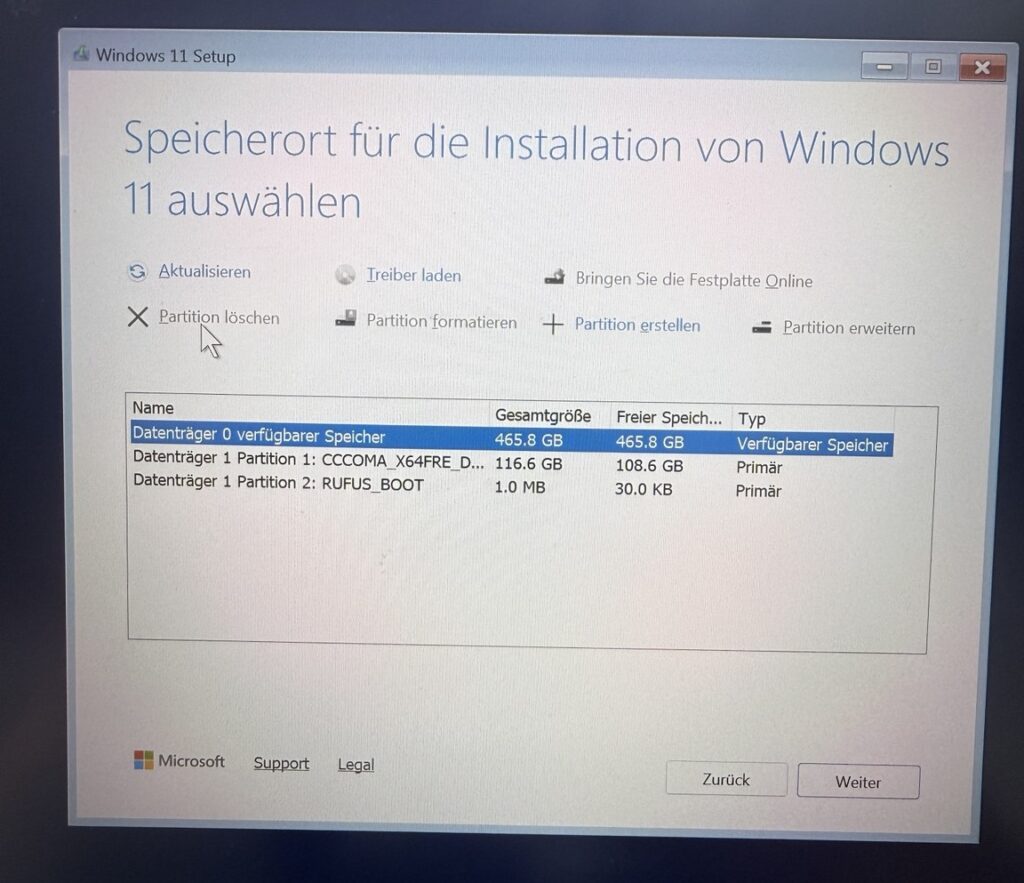
Anschließend erscheint die Auswahl:
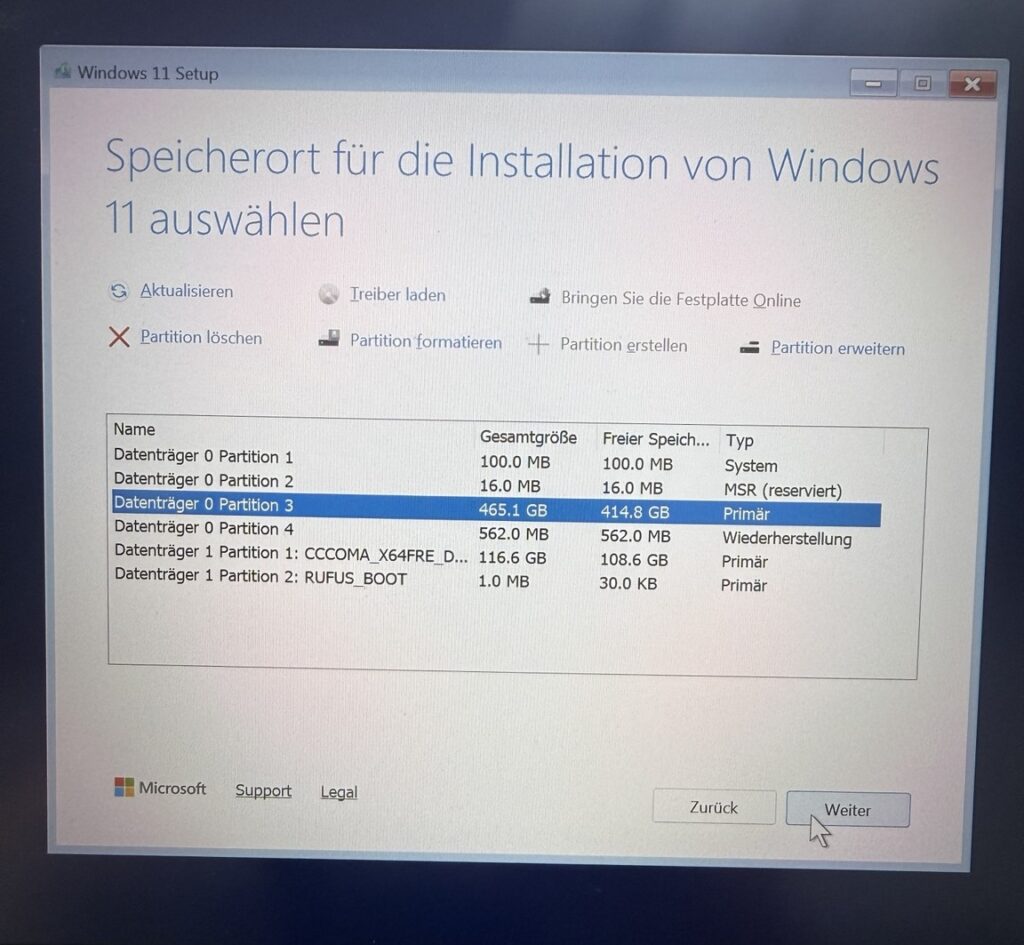
„Speicherort für die Installation von Windows 11 auswählen“
Hier muss man besonders aufpassen.
Bei meinem EliteBook wurden zwei Datenträger angezeigt:
Datenträger 0
Das war die interne SSD mit ungefähr 465 GB.
Darauf befanden sich:
- Systempartition
- MSR-Partition
- Windows-Partition
- Wiederherstellungspartition
Datenträger 1
Das war der USB-Stick mit dem Windows-Installationsmedium.
Datenträger 1 darf auf keinen Fall gelöscht werden.
8. Alte Partitionen löschen
Da der Rechner komplett neu aufgesetzt werden sollte, wurden nur auf Datenträger 0 sämtliche Partitionen gelöscht.
Also:
- Datenträger 0 Partition 1 → löschen
- Datenträger 0 Partition 2 → löschen
- Datenträger 0 Partition 3 → löschen
- Datenträger 0 Partition 4 → löschen
Danach wurde auf Datenträger 0 nur noch ungefähr Folgendes angezeigt:
465,8 GB verfügbarer Speicher
Der USB-Stick auf Datenträger 1 blieb unangetastet.
Wichtig
Man muss hier keine eigene Partition erstellen.
Einfach den nicht zugewiesenen Speicherplatz auf Datenträger 0 auswählen und auf Weiter klicken.
Windows erstellt die benötigten System-, EFI-, MSR- und Wiederherstellungspartitionen anschließend automatisch.
9. Installation abwarten
Windows installiert sich nun komplett neu.
Der Rechner startet währenddessen mehrmals neu.
Wenn der Rechner nach einem Neustart wieder versucht, vom USB-Stick zu starten, sollte man nicht erneut die Installation beginnen.
Entweder:
- USB-Stick entfernen, sobald die erste Installationsphase abgeschlossen ist
oder
- im HP-Bootmenü den Windows Boot Manager der internen SSD auswählen.
10. Erste Kontrolle nach der Installation
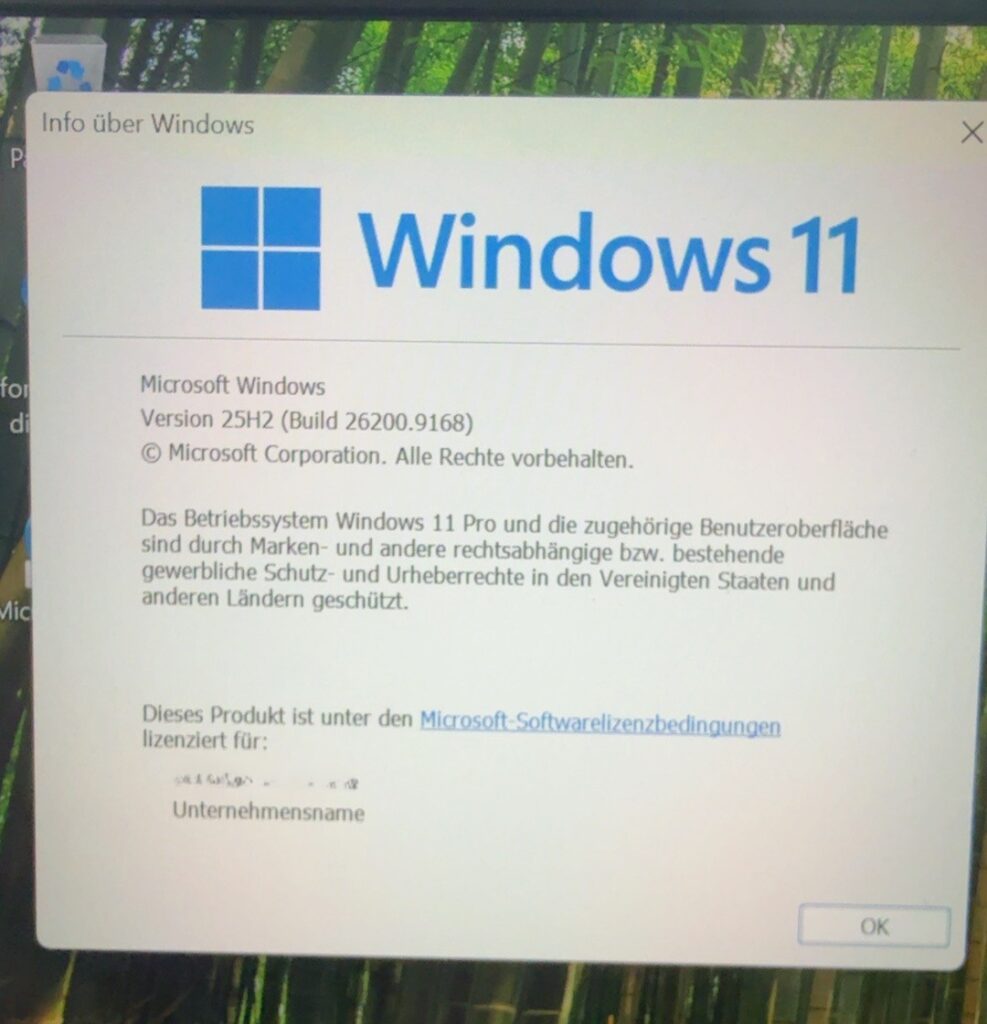
Nach der erfolgreichen Installation sollte zunächst geprüft werden, welche Windows-Version installiert wurde.
Dazu: Windows-Taste + R
und: winver eingeben.
Bei meinem EliteBook wurde angezeigt:
Windows 11 Pro
Version 25H2
Build 26200.9168
Damit war die Installation erfolgreich abgeschlossen.
11. Geräte-Manager überprüfen
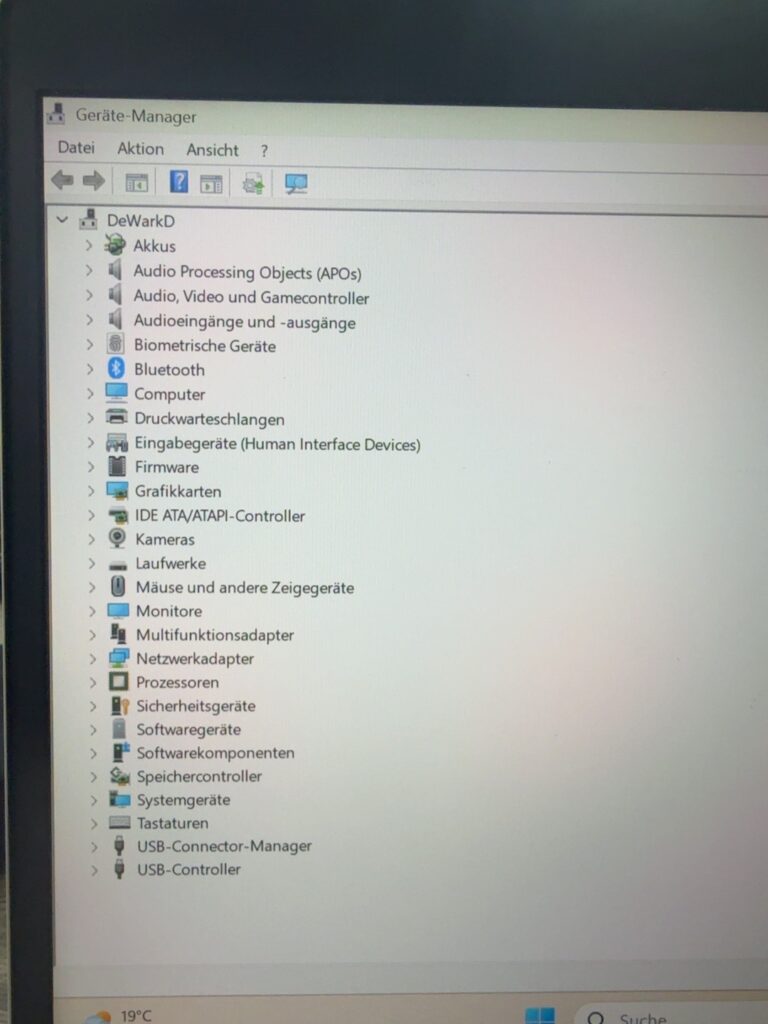
Danach sollte man den Geräte-Manager öffnen:
Windows-Taste + X → Geräte-Manager
Hier sollte man nach gelben Ausrufezeichen oder unbekannten Geräten suchen.
Bei meinem EliteBook waren keine gelben Ausrufezeichen vorhanden.
Das bedeutet, dass Windows die verbaute Hardware sauber erkannt hatte.
12. Windows Update ausführen
Anschließend:
Einstellungen → Windows Update
und „Nach Updates suchen“ auswählen.
Alle verfügbaren Updates installieren und den Rechner gegebenenfalls neu starten.
Danach am besten noch einmal nach Updates suchen.
Bei meinem EliteBook wurde anschließend angezeigt:
„Sie sind auf dem neuesten Stand.“
Auch die Microsoft-Defender-Updates waren installiert.
13. Zu große Symbole bzw. Darstellung ändern
Bei der frisch installierten Version waren die Symbole zunächst etwas groß.
Die Windows-Skalierung stand allerdings bereits auf:
100 %
und die Auflösung auf:
1920 × 1080 (empfohlen)
Die Bildschirmauflösung musste deshalb nicht verändert werden.
Wenn lediglich die Desktop-Symbole zu groß sind:
- Rechtsklick auf eine freie Stelle des Desktops
- Ansicht
- Kleine Symbole auswählen
Alternativ: STRG gedrückt halten + Mausrad nach unten
Damit lassen sich die Desktop-Symbole ebenfalls verkleinern.
Was ist bei diesem EliteBook nun besonders?
Das Ergebnis war besser, als es die offizielle CPU-Unterstützung zunächst vermuten ließ.
Das Gerät besitzt:
- AMD Ryzen 5 PRO 2500U
- 16 GB RAM
- ca. 465 GB SSD
- TPM 2.0
- Secure Boot
- UEFI
- 64-Bit-System
Windows 11 25H2 läuft darauf nach der Installation problemlos.
Der einzige Punkt außerhalb der offiziellen Anforderungen ist der Ryzen 5 PRO 2500U. Microsoft verlangt einen Prozessor, der auf der Liste der unterstützten CPUs steht.
Was bedeutet die nicht unterstützte CPU?
Das bedeutet nicht automatisch, dass Windows 11 nicht funktioniert.
Im Gegenteil: In diesem Fall läuft Windows 11 ganz normal.
Der Unterschied liegt hauptsächlich beim offiziellen Support.
Microsoft weist darauf hin, dass bei nicht unterstützter Hardware:
- kein offizieller Microsoft-Support garantiert wird,
- Kompatibilitätsprobleme auftreten können,
- Updates, einschließlich Sicherheitsupdates, nicht garantiert sind,
- mögliche Schäden aufgrund von Inkompatibilität nicht durch eine Herstellergarantie abgedeckt sind.
Das heißt aber nicht, dass das Gerät automatisch keine Updates bekommt.
Unser EliteBook hat nach der Installation ganz normal Windows Updates erhalten.
Mein Fazit
Für dieses konkrete EliteBook hat die Installation sehr gut funktioniert.
Die Hardware ist für Windows 11 grundsätzlich ordentlich ausgestattet. 16 GB RAM, SSD, TPM 2.0 und Secure Boot sind eine gute Grundlage.
Der Ryzen 5 PRO 2500U ist zwar offiziell nicht für Windows 11 freigegeben, technisch ist er aber leistungsfähig genug, um Windows 11 vernünftig zu betreiben.
Deshalb würde ich nach der erfolgreichen Installation nicht ständig am System herumdoktern.
Wenn Windows läuft, Windows Update funktioniert und im Geräte-Manager keine Fehler auftauchen: einfach benutzen.
Sollte Microsoft irgendwann tatsächlich ein Update blockieren oder ein konkretes Kompatibilitätsproblem auftreten, kann man sich dann darum kümmern.
Kurzfassung
HP EliteBook 745 + Ryzen 5 PRO 2500U
➡️ TPM 2.0 vorhanden
➡️ TPM aktiviert
➡️ Secure Boot aktiviert
➡️ 16 GB RAM
➡️ SSD
➡️ UEFI/GPT
➡️ Windows 11 25H2 installiert
➡️ Windows Update funktioniert
➡️ Keine unbekannten Geräte
➡️ System läuft
Einziger Haken: CPU offiziell nicht unterstützt.
Mehr Informationen zu Thema: Windows 11 requirements Und Windows 11 on devices that don’t meet minimum system requirements
Aber: Windows 11 läuft.
Hinweis zur Nutzung von Künstlicher Intelligenz
Im Sinne einer transparenten redaktionellen Arbeitsweise weisen wir darauf hin, dass bei der Erstellung dieses Beitrags unterstützend Systeme der Künstlichen Intelligenz (KI) eingesetzt wurden. Der Einsatz erfolgt ausschließlich zur Unterstützung einzelner redaktioneller Arbeitsschritte, insbesondere bei der sprachlichen Ausarbeitung, Strukturierung sowie der Aufbereitung von Informationen.
Die inhaltliche Recherche, redaktionelle Prüfung, Bewertung und Freigabe erfolgen ausschließlich durch mich. Sämtliche veröffentlichten Inhalte werden vor der Veröffentlichung sorgfältig geprüft.
Dieser Hinweis erfolgt im Sinne der Transparenz und unter Berücksichtigung der Vorgaben des AI Acts der Europäischen Union (Verordnung (EU) 2024/1689).